


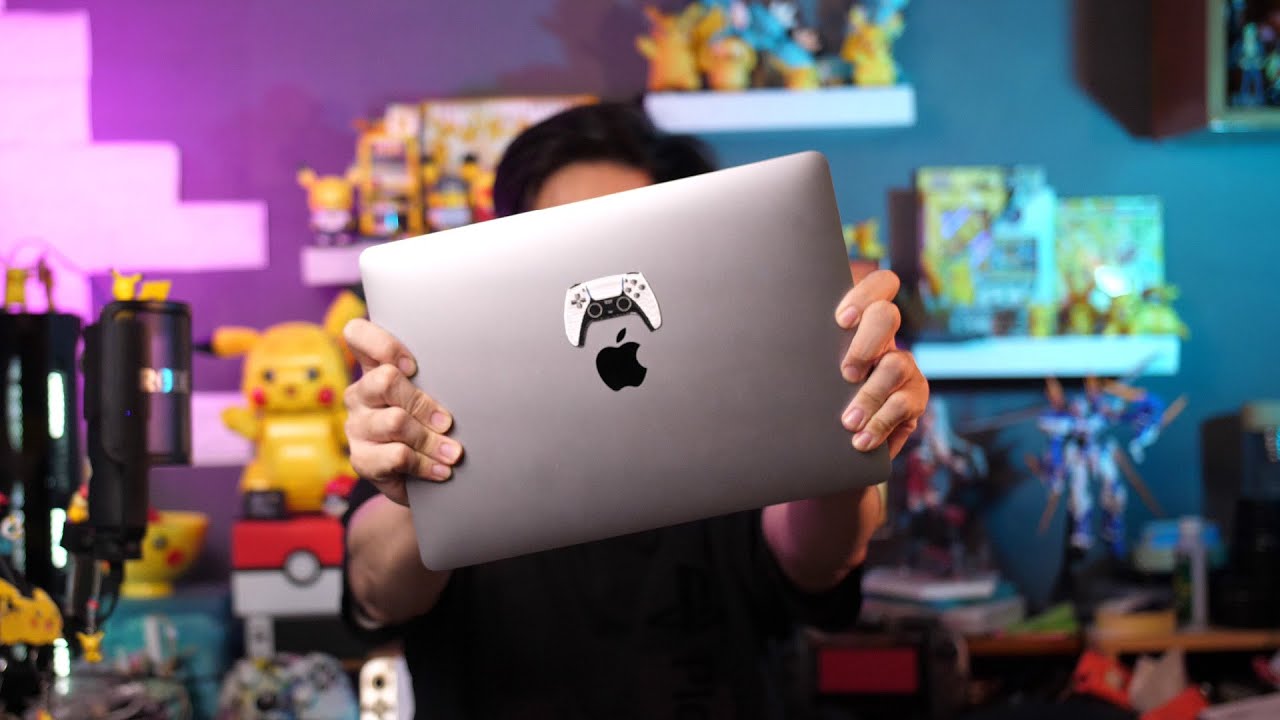
Saat pertama kali menyalakan Macbook, kamu akan disambut dengan antarmuka yang bersih dan minimalis. Ada beberapa elemen penting yang perlu kamu kenali, seperti Dock, Finder, dan Menu Bar. Dock adalah deretan ikon aplikasi di bagian bawah layar yang memudahkan kamu untuk mengakses aplikasi favorit. Finder adalah aplikasi untuk menjelajahi file dan folder, sementara Menu Bar terletak di bagian atas layar dan berisi menu dan ikon status.
Daftar isi:
Menggunakan Trackpad dengan Efektif
Trackpad pada Macbook memiliki banyak fitur yang dapat memudahkan navigasi. Kamu bisa menggunakan berbagai gerakan, seperti menggesek dengan dua jari untuk menggulir, mencubit untuk memperbesar atau memperkecil, dan mengetuk dengan tiga jari untuk melihat semua jendela yang terbuka. Cobalah bereksperimen dengan gerakan-gerakan ini untuk meningkatkan efisiensi penggunaan laptop kecil ini.
Memanfaatkan Aplikasi Bawaan
Macbook dilengkapi dengan berbagai aplikasi bawaan yang sangat berguna. Aplikasi seperti Safari untuk menjelajah internet, Mail untuk mengelola email, dan Notes untuk mencatat, semuanya dirancang untuk bekerja dengan baik di MacOS. Selain itu, ada juga aplikasi Photos untuk mengelola dan mengedit foto, serta iMovie untuk membuat dan mengedit video. Cobalah eksplorasi aplikasi-aplikasi ini untuk memaksimalkan penggunaan Macbook kamu.
Mengatur Preferensi Sistem
Salah satu cara terbaik untuk menyesuaikan dengan kebutuhan kamu adalah dengan mengatur Preferensi Sistem. Di sini, kamu bisa mengubah pengaturan berbagai aspek, seperti tampilan layar, suara, jaringan, dan keamanan. Untuk mengakses Preferensi Sistem, klik ikon Apple di sudut kiri atas layar, lalu pilih “System Preferences”. Luangkan waktu untuk menjelajahi semua opsi yang ada dan sesuaikan dengan preferensi kamu.
Menggunakan Fitur Time Machine untuk Backup
Untuk menjaga data kamu tetap aman, sangat penting untuk melakukan backup secara berkala. Laptop menyediakan fitur Time Machine yang memungkinkan kamu untuk membuat salinan cadangan data secara otomatis. Kamu hanya perlu menghubungkan hard drive eksternal dan mengatur Time Machine melalui Preferensi Sistem. Dengan melakukan backup rutin, kamu bisa mencegah kehilangan data penting jika terjadi masalah pada Macbook kamu.