


- Laporan jadi tidak akurat, karena satu data dihitung lebih dari sekali.
- Analisis jadi bias, terutama jika datanya digunakan untuk statistik atau grafik.
- File menjadi berat dan sulit dibaca, terutama jika jumlah baris mencapai ribuan.
Menghapus duplikat dengan cara manual tentu memakan waktu dan rawan kesalahan. Untungnya, Excel menyediakan fitur khusus bernama Remove Duplicates yang bisa menyelesaikan masalah ini dalam sekejap.
Daftar isi:
Cara Menghapus Duplikat di Excel Hanya dengan 3 Klik
Fitur Remove Duplicates di Excel sangat mudah digunakan, bahkan untuk pemula sekalipun. Kamu hanya perlu beberapa langkah sederhana, dan datamu langsung bersih dari data yang berulang. Berikut ini cara menghapus duplikat di Excel:
1. Blok Data yang Ingin Dicek Duplikatnya
Pertama, kamu harus memilih atau memblok data yang ingin kamu bersihkan dari duplikat. Pastikan kamu menyertakan juga baris header (judul kolom) jika ada.
- Contoh: Kamu punya daftar pelanggan dengan kolom Nama dan Email. Blok semua kolom dan baris yang ingin di periksa.
2. Klik Menu “Data” di Toolbar Atas
Setelah datanya di blok, langsung klik tab Data di bagian atas Excel. Di sini kamu akan menemukan berbagai fitur pengolahan data, salah satunya adalah Remove Duplicates.
- Klik “Remove Duplicates” dan Pilih Kolom yang Diinginkan
- Setelah klik Remove Duplicates, akan muncul jendela kecil.
- Excel akan menampilkan daftar kolom yang kamu pilih tadi.
Kamu bisa centang satu atau beberapa kolom sebagai acuan untuk mengecek duplikat. Misalnya, jika kamu ingin menghapus data berdasarkan kolom Email, maka centang hanya kolom Email saja.

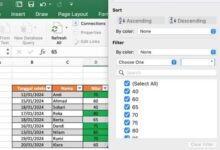
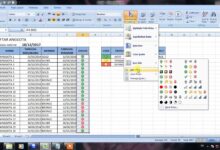
3. Klik OK
Dalam hitungan detik, Excel akan menghapus baris yang memiliki data sama dan menampilkan pesan berapa jumlah data yang di hapus dan yang tersisa. Selesai! Cuma tiga klik, data kamu sudah bersih dari duplikat.
Tips Tambahan Agar Data Excel Tetap Rapi
Setelah berhasil menghapus data yang dobel, tentu kamu ingin data tetap bersih dan tidak kembali berantakan. Nah, berikut beberapa tips tambahan yang bisa kamu lakukan agar pengolahan data di Excel lebih optimal:
1. Gunakan Fitur “Conditional Formatting” untuk Menandai Duplikat
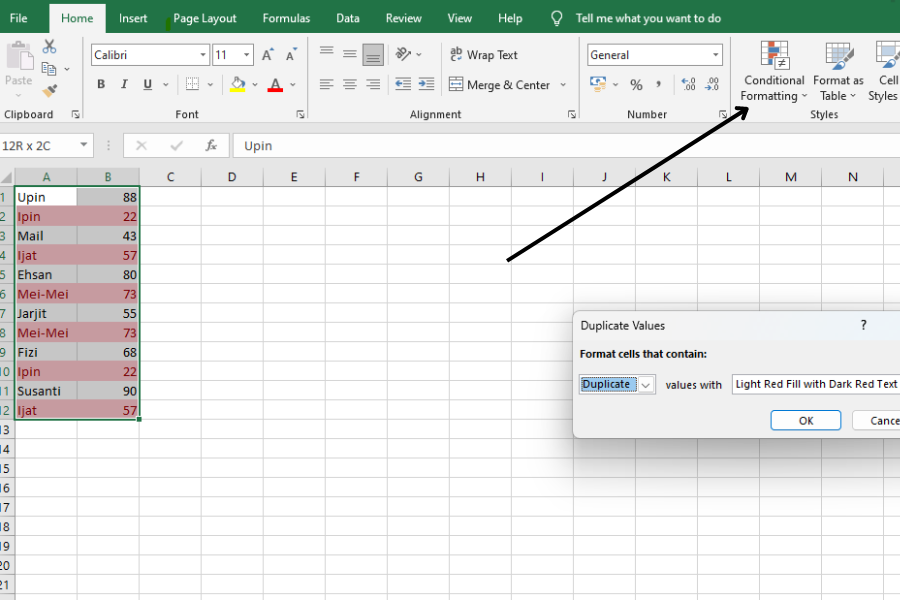
Kalau kamu belum yakin ingin langsung menghapus duplikat, kamu bisa gunakan Conditional Formatting untuk menandai cell yang berisi data ganda.
- Pilih area datamu.
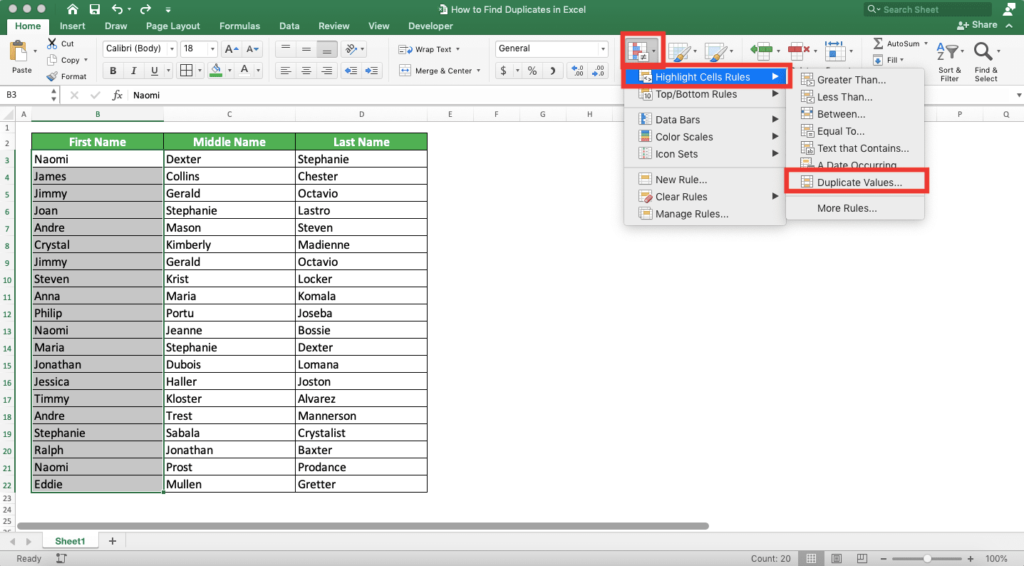
- Klik tab Home, lalu pilih Conditional Formatting.
- Pilih Highlight Cell Rules > Duplicate Values.
- Excel akan memberi warna pada cell yang terdeteksi duplikat.
Cara ini bagus untuk mengecek ulang secara visual sebelum benar-benar menghapus data.
2. Simpan Backup File Sebelum Hapus
Meskipun fitur Remove Duplicates cukup akurat, ada baiknya kamu menyimpan backup file terlebih dulu. Hal ini penting untuk menghindari kehilangan data penting yang tidak sengaja ikut terhapus. Cukup klik File > Save As dan beri nama file baru sebelum memproses.
3. Gunakan PivotTable untuk Mengecek Jumlah Duplikat
Kalau kamu ingin lebih teliti, kamu bisa membuat PivotTable untuk menghitung berapa kali data tertentu muncul. Ini cocok untuk analisis yang lebih mendalam sebelum melakukan pembersihan data.
4. Cek Spasi Tersembunyi
Kadang duplikat tidak terdeteksi karena adanya spasi yang tersembunyi di awal atau akhir data. Kamu bisa membersihkan spasi tersebut menggunakan rumus =TRIM(A1) pada kolom baru, lalu salin hasilnya kembali ke kolom lama sebagai value.
Penutup
Duplikat data mungkin terlihat sepele, tapi dampaknya bisa besar terhadap akurasi pekerjaan kamu. Untungnya, dengan fitur Remove Duplicates di Excel, kamu bisa membersihkan data berulang hanya dalam tiga klik mudah. Praktis, cepat, dan cocok digunakan siapa saja, bahkan kalau kamu baru belajar Excel sekalipun.



One Comment