Satuinfo.com – Dalam pengolahan data menggunakan Microsoft Excel, sering kali kita dihadapkan pada kondisi di mana data tersebar di berbagai sheet. Salah satu tantangan yang cukup umum dan bisa menimbulkan kesalahan adalah adanya data ganda atau duplikat yang tersebar antar sheet. Apabila tidak ditangani dengan benar, keberadaan data ganda bisa mengacaukan analisis, laporan, hingga pengambilan keputusan. Oleh karena itu, penting bagi pengguna Excel untuk memahami cara Cek Data Ganda antar sheet secara sistematis dan akurat.
Daftar isi:
Mengapa Pemeriksaan Data Ganda Antar Sheet Penting?
Dalam konteks kerja profesional seperti akuntansi, pemasaran, atau data pelanggan, pengelolaan informasi yang akurat adalah kunci utama. Tanpa disadari, data yang dimasukkan di sheet satu sering kali kembali dimasukkan pada sheet lain dengan bentuk yang serupa atau sama persis. Ini bisa terjadi karena proses copy-paste, input manual yang berulang, atau penggabungan beberapa sumber data. Jika data ganda ini tidak segera dikenali, maka akan berisiko menyebabkan:

1. Perhitungan tidak valid pada laporan.
Kesalahan dalam pengambilan keputusan, terutama jika data tersebut berpengaruh langsung terhadap hasil analisis.
- Kelebihan input yang membuat dokumen menjadi berat dan sulit ditelusuri.
- Mendeteksi data duplikat antar sheet bukan hanya soal menjaga kerapian file, tetapi juga menyangkut kualitas dan integritas informasi.
- Metode Paling Efisien untuk Cek Duplikat Antar Sheet
Microsoft Excel sendiri tidak secara langsung menyediakan tombol “Cek Duplikat Antar Sheet”. Namun, dengan kombinasi formula dan pemanfaatan fitur seperti Conditional Formatting, kita bisa melakukan pemeriksaan secara efisien.
2. Menggunakan Rumus COUNTIF Antar Sheet
Salah satu metode yang sering digunakan untuk mencari data ganda antar dua sheet adalah melalui rumus COUNTIF. Formula ini berfungsi menghitung berapa kali sebuah nilai muncul dalam sebuah range. Contoh penerapannya:
=COUNTIF(Sheet2!A:A, Sheet1!A2)
Penjelasan:
Rumus ini akan memeriksa apakah data pada sel A2 di Sheet1 juga terdapat di kolom A pada Sheet2. Jika hasilnya lebih dari 0, artinya data tersebut ada di Sheet2 dan bisa di anggap sebagai duplikat. Langkah lanjutannya, kamu bisa menggunakan kolom bantu untuk menandai nilai >0 sebagai data ganda.
3. Kombinasi dengan Conditional Formatting
Setelah menggunakan rumus bantu, kamu bisa menggabungkannya dengan Conditional Formatting untuk menandai secara visual. Caranya:
- Blok data di Sheet1.
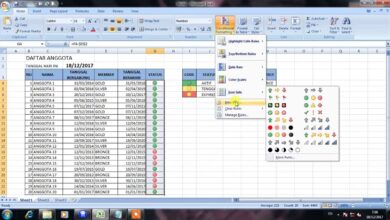
- Klik Home > Conditional Formatting > New Rule.
- Pilih Use a formula to determine which cells to format.
Masukkan rumus:
=COUNTIF(Sheet2!A:A, A2)>0
Atur format seperti warna latar belakang atau font merah untuk menandai duplikat. Dengan metode ini, kamu bisa langsung melihat data ganda antar sheet hanya dari warnanya.
4. Menggabungkan Sheet ke Satu Tabel dan Gunakan PivotTable
Jika jumlah sheet sangat banyak, solusi praktisnya adalah menggabungkan data antar sheet ke satu sheet gabungan terlebih dahulu, kemudian gunakan PivotTable untuk mencari data ganda. Langkah-langkah umum:
- Salin data dari seluruh sheet ke dalam satu sheet gabungan, misalnya “Sheet Gabungan”.
- Buat kolom tambahan untuk menandai asal data (Sheet1, Sheet2, dst).
- Gunakan PivotTable untuk melihat jumlah kemunculan setiap data berdasarkan kolom ID atau nama.
Cara ini cocok untuk file Excel dengan banyak sumber data dan membantu kamu menelusuri asal duplikat dengan lebih mudah.
Tips Menjaga Data Tetap Bersih dan Bebas Duplikat
Setelah mengetahui cara mendeteksi data ganda antar sheet, langkah selanjutnya adalah mencegah duplikasi sejak awal. Berikut beberapa tips praktis yang bisa di terapkan:

- Gunakan validasi data saat menginput untuk mencegah entri yang sama.
- Selalu cek data sebelum digabungkan dari sumber lain.
- Terapkan format konsisten antar sheet (misalnya penggunaan huruf kapital, spasi, atau format tanggal).
- Buat dokumentasi sumber data agar mudah di lacak.
Dengan kedisiplinan tersebut, kamu bisa meminimalkan kemungkinan kesalahan pengolahan data di masa mendatang.